 Screenpresso


Installation
Comment déployer Screenpresso ?Aide en ligne
Aide en ligne
Diagnostic
Screenpresso intègre un diagnostic d'installation qui vous aide à comprendre les règles de priorité appliquées aux licences, aux paramètres, etc.
Ouvrez les paramètres de Screenpresso > Support et cliquez sur le bouton « Diagnostic d’installation… ».
Installation
MSIX (recommandé)
Screenpresso doit être installé à l'aide de notre fichier msixbundle. Choisissez l'une des options suivantes :
Utilisez le canal App Installer de la dernière version stable. Les mises à jour automatiques sont gérées par Windows.
Utilisez le canal App Installer de la dernière version preview/bêta. Les mises à jour automatiques sont gérées par Windows.
Utilisez un fichier
msixbundle précis pour installer une version donnée sans mises à jour automatiques. Consultez la page de téléchargement pour la dernière version, ou la page des versions pour les liens de téléchargement figurant dans les notes de chaque version.Le répertoire d'installation du package, géré par Windows, se trouve normalement sous %ProgramFiles%\WindowsApps\<PackageFullName>.
Pour obtenir le répertoire d'installation de Screenpresso, utilisez cette commande PowerShell :
(Get-AppxPackage *Learnpulse*).InstallLocationMicrosoft Store
Screenpresso peut être installé depuis le Microsoft Store.
Le répertoire d'installation de l'application Microsoft Store se trouve normalement sous %ProgramFiles%\WindowsApps\<PackageFullName>, comme pour le bundle MSIX. L'application Microsoft Store et le bundle MSIX sont des packages distincts, qui gèrent différemment les données de l'utilisateur (voir ci-dessous).
Pour obtenir le répertoire d'installation de Screenpresso, utilisez cette commande PowerShell :
(Get-AppxPackage *Learnpulse*).InstallLocationDifférences entre le bundle MSIX et l'application Microsoft Store
Le bundle MSIX enregistre ses données dans les mêmes dossiers que les éditions EXE et MSI :
Il partage le fichier
settings.xml avec les autres éditions.Il prend en charge l'extension Google Chrome de Screenpresso.
Les paramètres, les données d'utilisation, les téléchargements et les fichiers d'intégration à Chrome sont conservés après la désinstallation. Pour supprimer l'intégration à Chrome avant de désinstaller, fermez Chrome et exécutez
Screenpresso.exe deploy --removebrowserintegration dans une invite de commandes.L'application Microsoft Store utilise l'isolation standard de Windows pour les applications du Store :
Si une autre édition (EXE, MSI ou bundle MSIX) a déjà créé un fichier
settings.xml, l'application Microsoft Store l'utilise et y enregistre ses modifications. Ces modifications sont conservées après la désinstallation.Sinon, le fichier de paramètres qu'elle crée est privé à l'application. Les autres éditions ne le voient pas, et Windows le supprime lors de la désinstallation.
Ses données d'utilisation et ses téléchargements sont privés à l'application et supprimés lors de la désinstallation. Elle ne réutilise pas les fichiers téléchargés par les autres éditions.
Elle ne prend pas en charge l'extension Google Chrome de Screenpresso. Utilisez une autre édition si vous avez besoin de l'extension.
Avec les deux packages, vos captures d'écran et vos vidéos sont conservées après la désinstallation.
Le bundle MSIX et l'application Microsoft Store ne modifient pas les paramètres Windows d'accès au microphone et de la touche Impr. écran. Gérez-les dans les Paramètres Windows (Confidentialité et sécurité > Microphone, et Accessibilité > Clavier).
Ancien
MSI
Microsoft s'oriente vers MSIX, et certaines API Microsoft ne sont disponibles qu'au travers d'un manifeste MSIX. Notre bundle MSIX prend également en charge les processeurs ARM. Pour ces raisons, nous passons à MSIX. Toutefois, pour accompagner nos clients dans cette transition, nous continuerons à fournir un programme d'installation MSI pendant encore quelques versions.
Si vous avez besoin d'un programme d'installation MSI, rendez-vous dans la section « Plus d’options » de notre page de téléchargement.
Le répertoire d'installation est le répertoire standard d'installation pour tous les utilisateurs de la machine (ALLUSERS=1) :
%ProgramFiles%\Learnpulse\Screenpresso
EXE
Notre fichier .exe est une version portable qui inclut également un programme d'installation intégré. Il est pratique, mais il peut déclencher des avertissements de sécurité. Pour cette raison, nous pourrions abandonner cette méthode d'installation.
Si vous avez besoin d'un fichier .exe, rendez-vous dans la section « Plus d’options » de notre page de téléchargement.
Utilisez l'interface ou exécutez Screenpresso.exe deploy --help pour afficher les options du programme d'installation intégré.
Notez que l'exécutable n'inclut pas certains binaires, comme FFmpeg ou ADB. Il les télécharge lorsque l'utilisateur en a besoin.
Portable / exécution sans installation : là où l'utilisateur a placé
Screenpresso.exe sur un stockage portable, lorsque le répertoire de l'exécutable est accessible en écriture, si l'exécutable se trouve sur une clé USB ou si son chemin contient la chaîne PortableApps (sensible à la casse). L'option de ligne de commande run --portablemode active également le mode portable.EXE installé pour l'utilisateur actuel :
%LOCALAPPDATA%\Learnpulse\ScreenpressoEXE installé pour tous les utilisateurs :
%ProgramFiles%\Learnpulse\Screenpresso (l'installation dans Program Files nécessite les droits d'administrateur appropriés).Téléchargements supplémentaires et fichiers d'exécution
Le répertoire suivant est utilisé pour les téléchargements à la demande :
%LocalAppData%\Learnpulse\Screenpresso\
L'application Microsoft Store conserve plutôt ses téléchargements dans son stockage privé, et Windows les supprime lors de la désinstallation.
Déploiement de licence
Notes importantes
Lorsque Screenpresso PRO est acheté pour plusieurs utilisateurs, une seule clé d'activation (contenant plusieurs licences) est fournie par email.
Les licences par unité peuvent être déployées, mais chaque utilisateur devra peut-être confirmer l'activation au premier lancement. Ce n'est pas nécessaire pour une licence entreprise.
Le processus d'activation peut nécessiter une connexion Internet pour les licences par unité.
Déploiement manuel
La clé de licence peut être saisie manuellement. Reportez-vous à ce guide.
Déploiement automatique
Créez un fichier texte nommé activation.lic contenant la clé que vous avez reçue par email, comme ci-dessous :
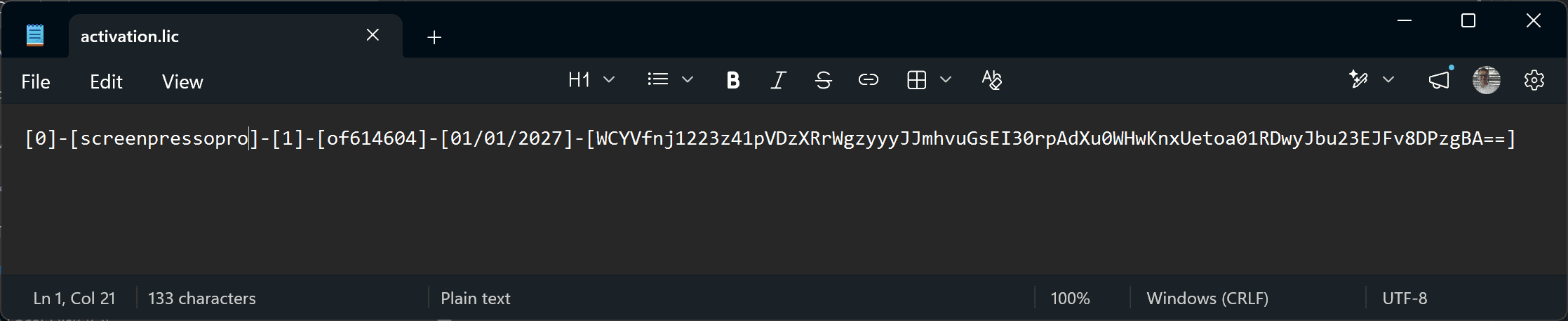
Screenpresso recherche activation.lic dans l'ordre suivant et utilise le premier fichier trouvé :
%ProgramData%\Screenpresso\activation.lic%ProgramData%\Learnpulse\Screenpresso\activation.lic%ProgramFiles%\Learnpulse\Screenpresso\activation.lic%ExecutableDir%\activation.licParamètres
Screenpresso enregistre les préférences de l'utilisateur dans un fichier settings.xml.
Emplacement
Le fichier est enregistré dans %LocalAppData%\Learnpulse\Screenpresso\settings.xml si Policies.NoRoaming est activé, ou dans %AppData%\Learnpulse\Screenpresso\settings.xml sinon.
Si le fichier de paramètres ne peut pas être écrit, l'emplacement de secours %Temp%\Learnpulse\Screenpresso\settings.xml est utilisé.
Screenpresso lit le fichier enregistré le plus récemment : le fichier de paramètres ou le fichier de secours, même lorsque le fichier de paramètres ne peut pas être écrit.
Les valeurs lues dans le fichier de secours sont réenregistrées dans le fichier de paramètres dès qu'il est accessible en écriture ; le fichier de secours est alors supprimé.
Si aucun des deux fichiers n'existe, Screenpresso utilise le fichier settings.xml de l'autre emplacement NoRoaming, s'il existe, avant d'essayer un modèle.
L'application Microsoft Store utilise les mêmes emplacements. Lorsqu'une autre édition a déjà créé le fichier de paramètres, l'application Microsoft Store enregistre ses modifications dans ce fichier. Sinon, le fichier qu'elle crée est privé à l'application et supprimé lors de la désinstallation. Son fichier de secours est lui aussi conservé dans son stockage privé, au lieu de %Temp%.
Fichier modèle de paramètres
Si Screenpresso ne trouve pas le fichier settings.xml de l'utilisateur, il essaie d'utiliser un modèle, qui est copié dans le répertoire de l'utilisateur. Le fichier modèle n'est jamais écrasé.
Screenpresso vérifie les emplacements suivants dans l'ordre et utilise le premier modèle trouvé, ou ses valeurs par défaut intégrées si aucun n'est trouvé :
%ProgramData%\Screenpresso\settings.xml%ProgramData%\Learnpulse\Screenpresso\settings.xml%ProgramFiles%\Learnpulse\Screenpresso\settings.xml%ExecutableDir%\settings.xmlLes valeurs par défaut intégrées de Screenpresso
Stratégies
Les administrateurs peuvent utiliser le Registre Windows pour imposer certains paramètres et désactiver des fonctionnalités précises de Screenpresso.
Enregistrez toutes les valeurs de stratégie sous la clé de Registre suivante :
HKEY_LOCAL_MACHINE\SOFTWARE\LearnPulse\Screenpresso\PoliciesSauf mention contraire, chaque stratégie est une valeur DWORD. Définissez-la à 1 pour appliquer la restriction décrite ci-dessous.
NoRoaming
Enregistrer tous les fichiers dans le dossier AppData local au lieu du dossier AppData itinérant.
NoUpdate
Désactiver les mises à jour automatiques, uniquement pour les installations EXE et MSI.
NoUpdateBeta
Désactiver l'option du canal de mise à jour « bêta », uniquement pour les installations EXE et MSI.
NoStats
Désactiver la télémétrie et empêcher les utilisateurs de l'activer dans les paramètres.
NoSharing
Désactiver toutes les fonctionnalités de partage.
Sharings
Indiquer les fonctionnalités de partage disponibles pour les utilisateurs. Cette valeur String facultative contient une liste de services de partage séparés par des points-virgules.
Exemple :
Gmail;EMail;Ftp;YouTube;Dropbox;Imgur;ScreenpressoCloud;Drive;S3;FileCopy;OneDrive;LinearNoGoogleTranslate
Désactiver Google Traduction.
NoAI
Désactiver toutes les fonctionnalités d'intelligence artificielle dans le cloud.
NoVideo
Désactiver la capture vidéo. Lorsque cette stratégie est activée, vous n'avez pas besoin de fournir ffmpeg.exe.
NoDevice
Désactiver la capture depuis les appareils mobiles, y compris Android Center.
NoOcr
Désactiver la reconnaissance optique de caractères (OCR).
NoBrowserExtension
Désactiver l'intégration avec l'extension Google Chrome de Screenpresso. L'application Microsoft Store ne prend pas en charge l'extension Chrome.
SupportEmail
Remplacer l'adresse email du support Screenpresso par l'adresse du support informatique de votre organisation. Utilisez une valeur String, par exemple :
"SupportEmail"="it@yourcompany.com"NoErrorReportingEmail
Masquer le bouton Envoyer un email lorsqu'un plantage se produit.
NoLicenseManagement
Masquer l'élément de menu Gestion des licences.
NoFirstTimeMessages
Désactiver tous les trucs et astuces. C'est utile dans les environnements où le fichier settings.xml est supprimé à chaque redémarrage.
NoSettings
Empêcher les utilisateurs de modifier les paramètres. Cela permet à une organisation d'imposer une configuration fixe.
NoImagePack
Désactiver la prise en charge des formats d'image étendus WebP et JPEG XL.
Important
Les stratégies nécessitent des licences Screenpresso PRO/ENTREPRISE. Si les stratégies ne sont pas appliquées, ouvrez la boîte de dialogue A propos, vérifiez que Screenpresso est activé en version PRO et reportez-vous à la section Diagnostic.
